










今や街中で視界に入らないことはないと言ってもいいほど普及が進んだデジタルサイネージ。
ファストフード店ではイチオシメニューや定番メニューなどの表示を豊富なアニメーションとともに切り替えられ目につきやすいため、手元のメニュー表よりデジタルサイネージのメニューから選んでいる人も多いのではないでしょうか。
デジタルサイネージの一般的な活用方法としては、ポスターをはじめとした紙媒体の代わりにいつでも表示が変えられる表示(広告)媒体として使われる用途が圧倒的です。
リッチコンテンツのアニメーションから、静止表示のメニューまで用途は様々ですが、いずれも人に見てもらう、人の注意をひく、という目的のもとに設置されています。
しかし、街中でこういったシーンに出会ったことはないでしょうか?
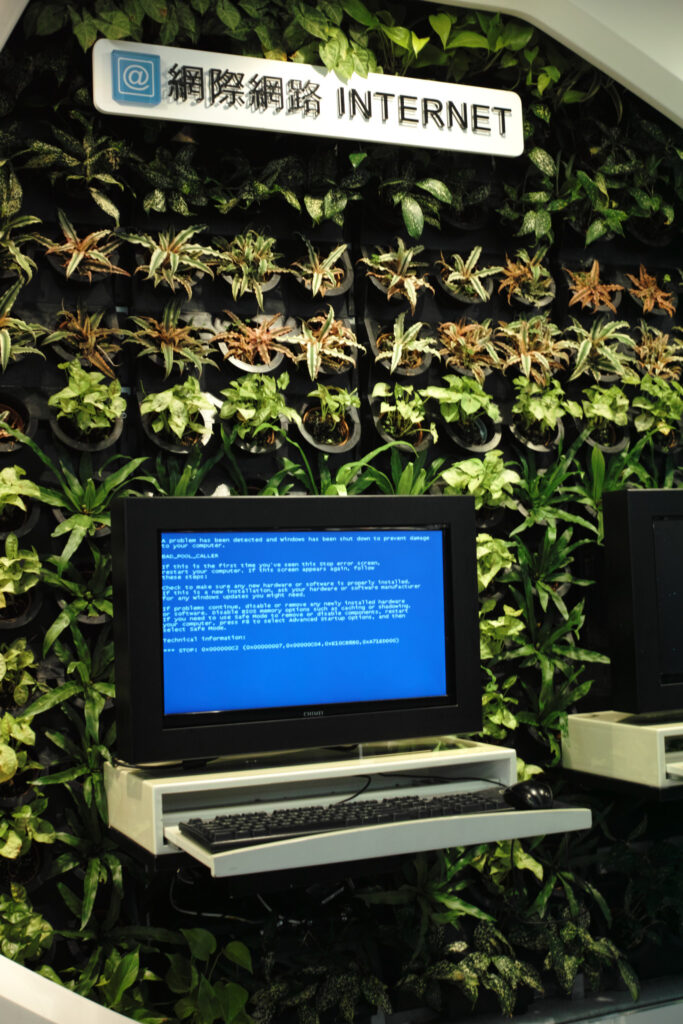
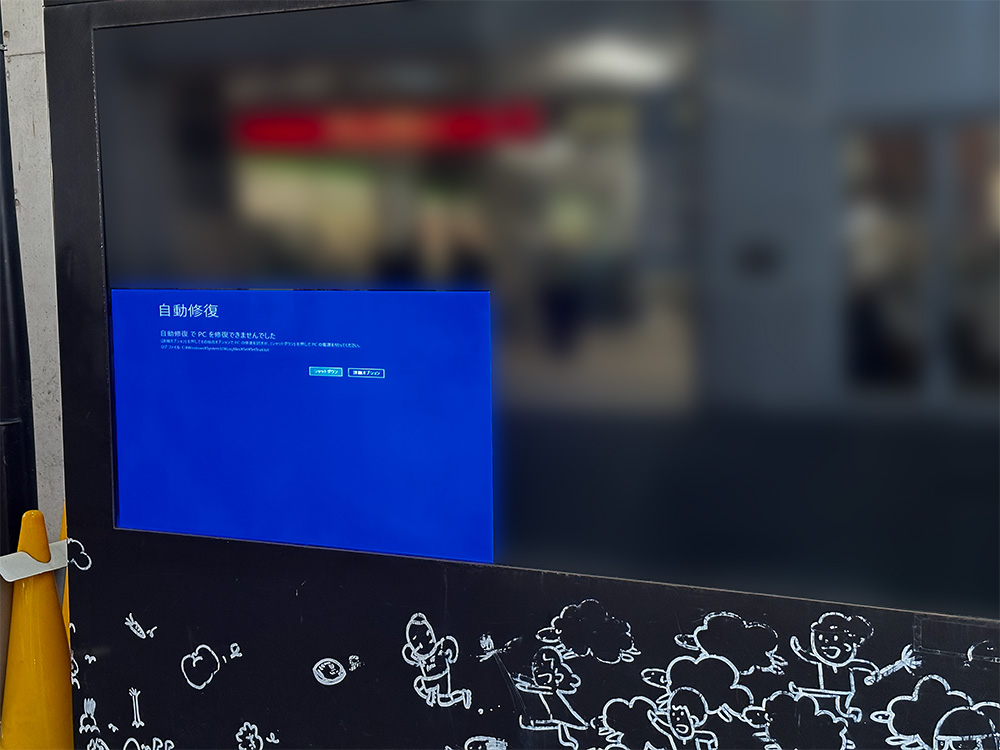
もし管理者の立場で上記のようなシーンになってしまった場合、どうしますか?
A)現場スタッフに再起動を依頼する
B)技術スタッフを現場に派遣し、再起動させる
C)リモートで再起動を試みる
D)とりあえず仕方がないものとして放置する
おおよそこの4択のどれかを選ばれるのではないでしょうか。
そしてある程度の技術スタッフを抱える現場を除くと、「A)を試みた結果、現場スタッフがわからずとりあえずD)となる。」でしょうか。
または「B)技術スタッフを現場に派遣しているが、到着が間に合っていない」かもしれません。
メッセージを訴求するためのデジタルサイネージは管理が間に合っていない恥ずかしい情報を拡散する媒体になってしまいます。
ZOTACがサイネージ用途をはじめとし、組み込み用途向け展開しているZBOX Proシリーズならこれらの問題は大きく軽減されます。
ハードウェアWatchDog Timerを搭載、パソコンが万が一不調になり、フリーズした場合でも指定した時間経過後に自動的に再起動を実行します。
ZBOX Proシリーズは正常に起動するまで再起動を試みますのでOSが完全にクラッシュしない限り、復帰できる可能性があります。
WatchDog TimerはBIOSで有効にすることができます。
モデルによって設定場所が異なる場合があります。WatchDog TimerはZBOX Proシリーズのみに搭載されています。
WatchDog Timerの仕組みは簡単、指定の時間でカウントダウンをしていき、その間にフラグが立たずに0秒になった段階でシステムが再起動するというものです。
つまり、何らかの事情でOSがフリーズしてしまった / OSの起動がうまくいかないといった場合に上記タイマーが0に到達し、再起動を実行、正常起動を試みます。
タイマーは2種類あります
1つ目はBIOS上で設定するものでOSが無事に起動し、2つ目のタイマーに引き継ぐまでのタイマー
2つ目はOS上で実行するもので、正常起動しているかどうかをWatchDog Timerに定期的に伝えるタイマーです。
2つ目のタイマーはアプリケーション内またはアプリケーションと同時実行する必要があります。
ZOTACでは動作確認用実行ファイルとコードを展開中です。
ZBOX Pro PI336向けWatchDogTimer Driver(Windows用/Linux用)
https://www.zotac.com/download/mediadrivers/mb/download/13000-361ZT/WD.zip
ZBOX Pro CI342向けWatchDogTimer Driver(Windows用/Linux用)
https://www.zotac.com/download/mediadrivers/mb/download/13000-363ZT/WD.zip
1) パソコンの電源を押したあと、起動中に「DELキー」を押し、BIOS画面に入る
2) Feature > WatchDog Configuration > WatchDog Enable > Enableにする 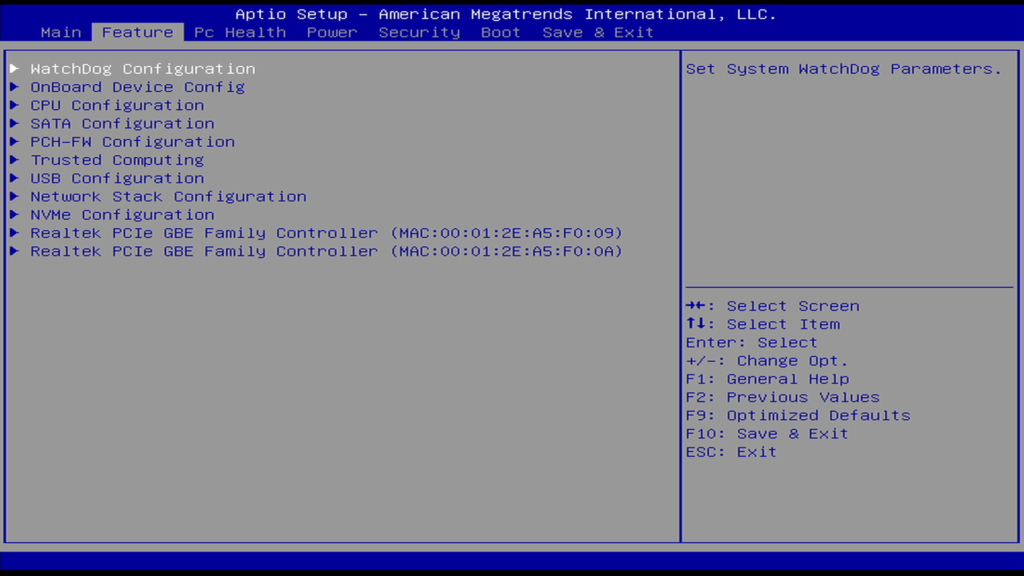
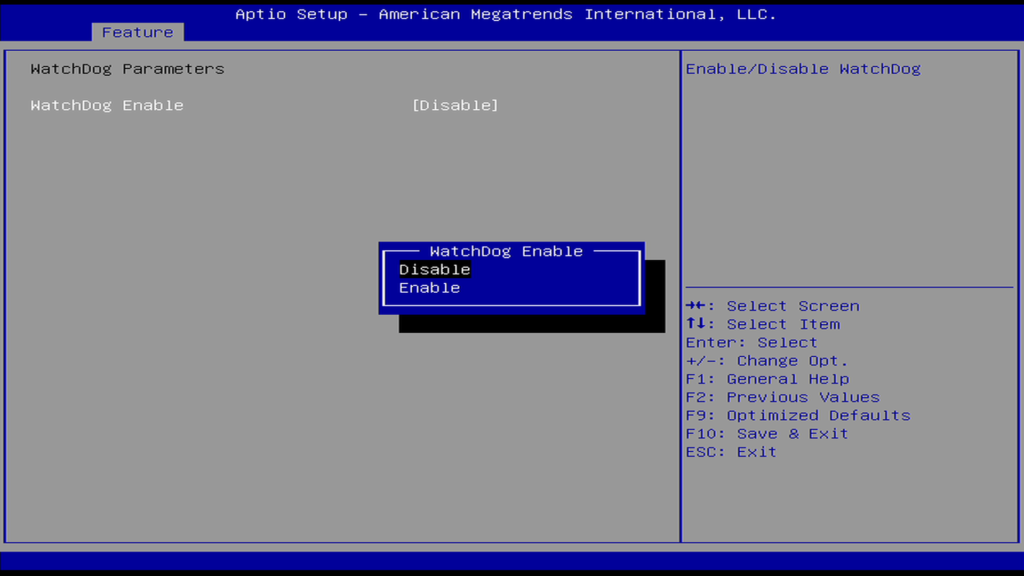 3) 「WatchDog Count Mode」を「Second(秒)」または「Minute(分)」から選ぶ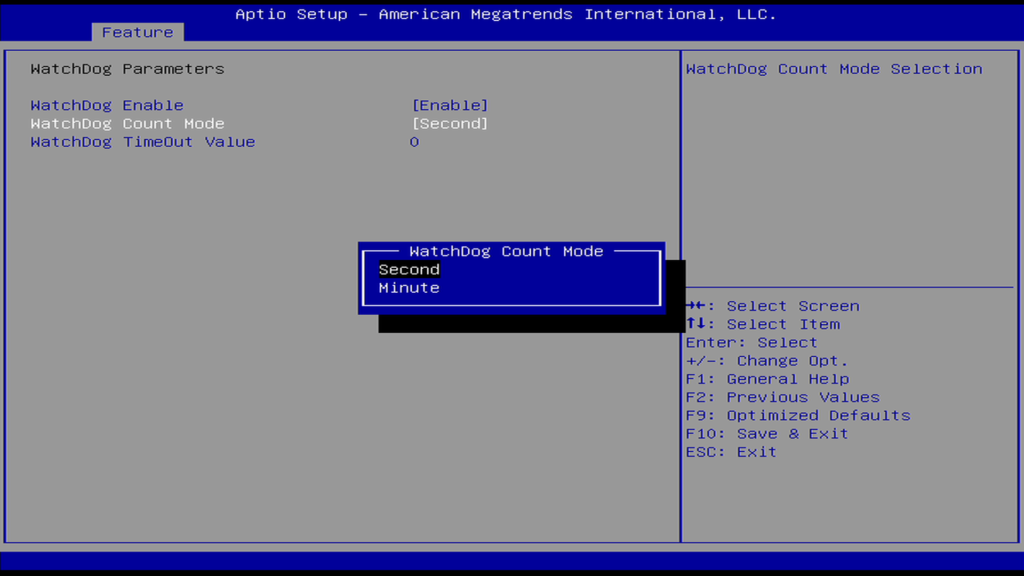
4) 「WatchDog TimeOut Value」より強制再起動までの時間を設定する
「WatchDog TimeOut Value」はパソコンが完全に起動し、アプリケーションでWatchDog Timerの機能を引き継げる余裕のある時間に設定します。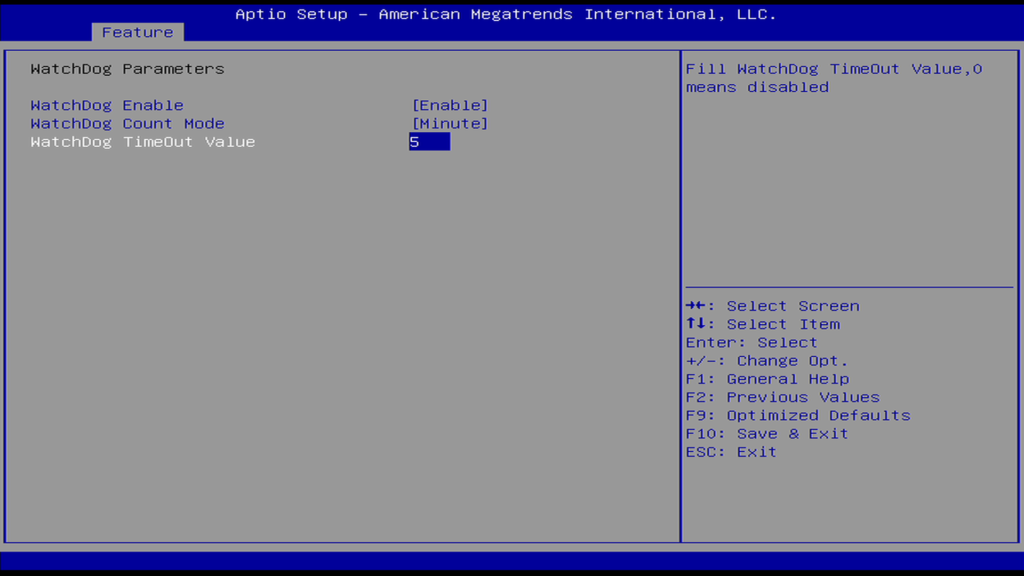
これらの設定でWatchDog Timerを使用するための準備が整いました。
1) WatchDog Timer BIOS設定を完了させたあと、パソコンを起動する
2) BIOSの「WatchDog TimeOut Value」で設定した時間が過ぎると、自動的に再起動されます
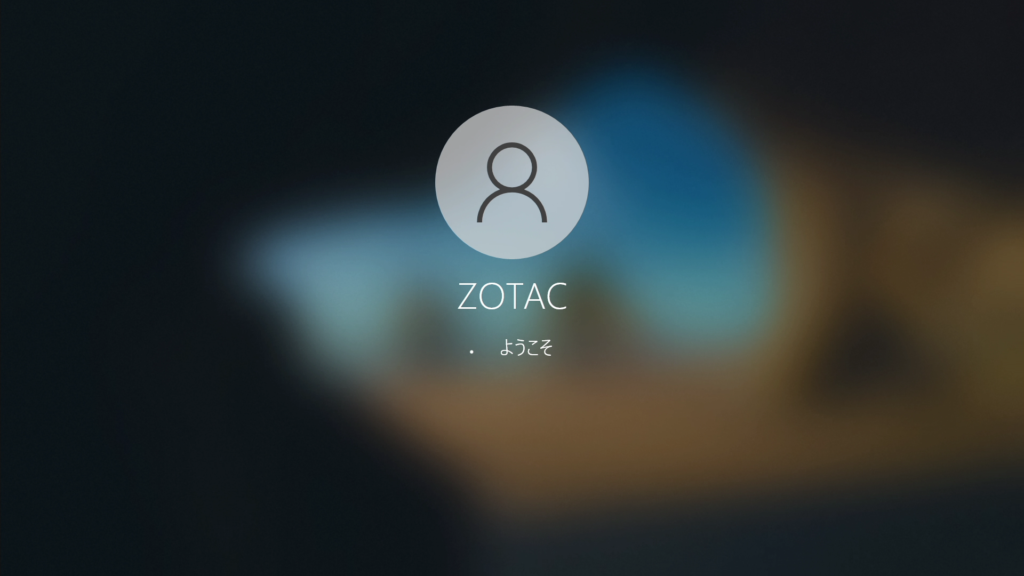
3) 「WatchDog TimeOut Value」で設定した時間が経過する前にソフトウェアを実行し、タイマーをソフトウェアに引き継ぎます
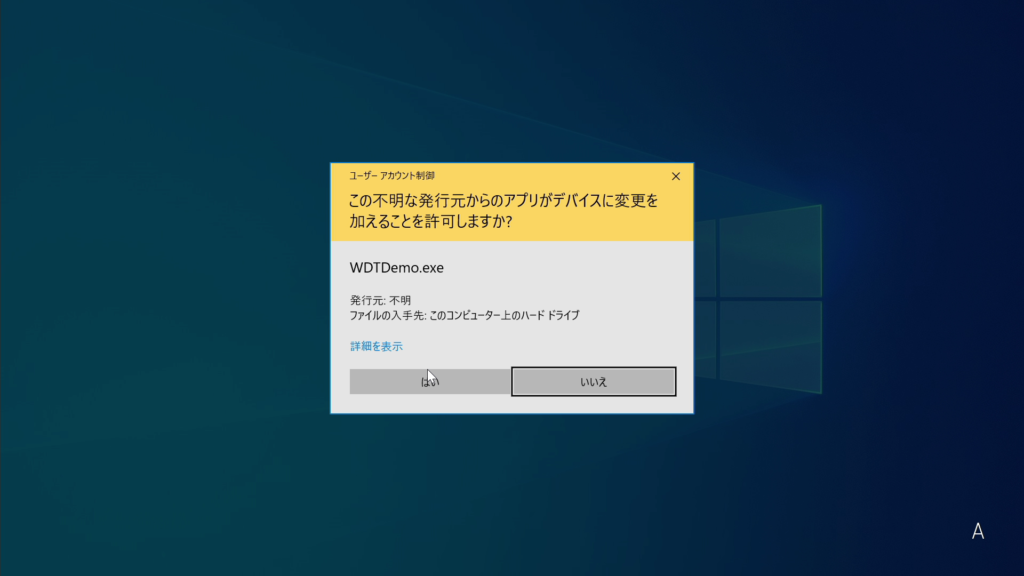
4) ソフトウェアの「Watchdog counter value set」で、再起動までの時間を入力します。ソフトウェア上で指定した時間が経過する前に「Reload」がクリックされると、タイマーはリセットされPCの起動は持続します。
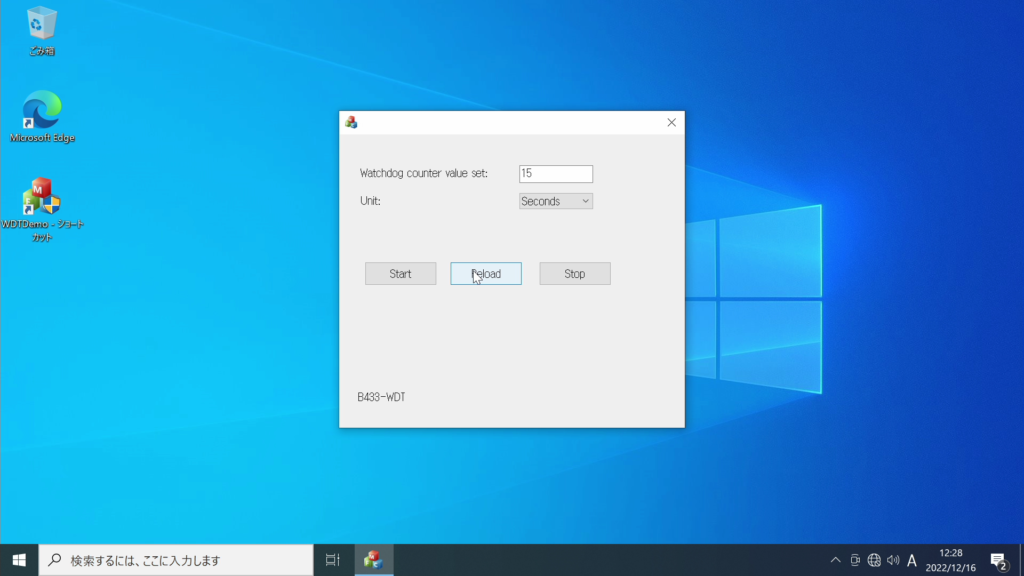
「Reload」がクリックされない場合、ソフトウェアで設定した時間の経過後に、自動的にパソコンは再起動されます。
次の動画では、最初はBIOSのWatchDog Timerのみを設定、その後ソフトウェアを実行し、WatchDog Timerの挙動について説明しています。
———————-
■□■法人様限定サービス■□■
機材の貸出をはじめとしたご購入前のご相談などを承っております。
・製品の在庫・価格・納期に関するお問い合わせ
・製品の仕様に関するお問い合わせ
・製品の購入・導入に関するお問い合わせ
・デモ機・評価機貸出サービスについて(法人限定) など
株式会社ゾタック日本 営業部
お問合せフォーム
https://zotac.co.jp/inquiry/